Komplexe Dokumente, Präsentationen und Berechnungen im Team oder auch mobil zu bearbeiten, sollte heutzutage für kein Unternehmen und keinen kleinen Unternehmer mehr eine finanzielle Herausforderung sein.
Mehr Effizienz im Büro.
Starke Tools ohne Abo.
Einfach. Kostenlos. Office-kostenfrei.
Es gibt mehrere kostenlose Alternativen zu Microsoft Office, die Sie ohne Kauf oder Abo nutzen können. Sie unterscheiden sich leicht in Funktionen, Formatunterstützung und Bedienung, sind aber für die meisten Alltagssituationen vollkommen ausreichend. Wir haben die gängigen Anbieter getestet und stellen Ihnen die besten vor.
Eine sehr leistungsstarke Open-Source-Office-Suite.
Google Docs / Google Sheets / Google Slides.
Kostenlose Online-Office-Programme von Google.
Kostenlose Office-Suite mit Desktop- und Onlineversion.
LibreOffice
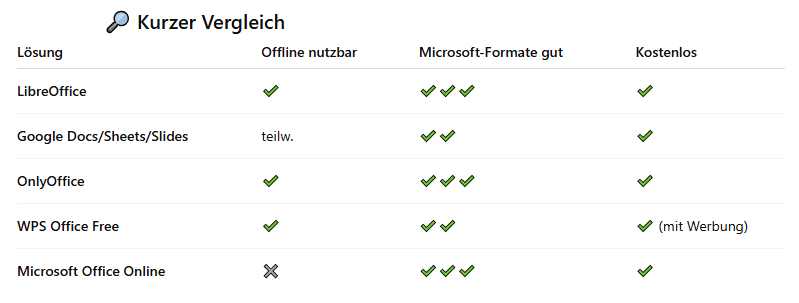
LibreOffice überzeugt gegenüber Google Docs und OnlyOffice vor allem durch den vollen Funktionsumfang ohne Internet, die komplett kostenlose Nutzung ohne Einschränkungen und die hohe Kontrolle über die eigenen Daten. Es arbeitet lokal auf dem Rechner, bietet die meisten Profi-Funktionen (auch für komplexe Dokumente und Tabellen) und ist unabhängig von Cloud-Zwang oder Konten. Dadurch ist LibreOffice besonders für Unternehmen und anspruchsvolle Nutzer die verlässlichste und dauerhaft kostenfreie Lösung.
✔️ Textverarbeitung, Tabellenkalkulation, Präsentationen
✔️ viele Microsoft-Office-Formate werden problemlos unterstützt
✔️ komplett kostenlos für PC (Windows, macOS, Linux)
Google Docs / Google Sheets / Google Slides
Google Docs, Sheets und Slides überzeugen vor allem durch extrem einfache Zusammenarbeit im Team. Mehrere Personen können gleichzeitig an Dokumenten arbeiten, Änderungen werden sofort angezeigt und automatisch gespeichert.
Der zweite Platz ergibt sich daraus, dass die Programme hauptsächlich online funktionieren, weniger Funktionen als eine klassische Office-Suite bieten und bei komplexen Dokumenten oder großen Tabellen schneller an ihre Grenzen kommen. Für Teamarbeit, mobiles Arbeiten und schnelle Abstimmungen sind sie hervorragend, für anspruchsvolle Aufgaben jedoch weniger geeignet als LibreOffice.
✔️ Funktionieren im Browser (kein Programminstall nötig)
✔️ Automatische Speicherung in der Cloud
✔️ Einfaches Teilen und gemeinsames Bearbeiten
❌ Offlinefunktion etwas eingeschränkter
❌ Komplexe Dateien werden teilweise anders dargestellt
OnlyOffice
OnlyOffice kombiniert viele gute Eigenschaften von klassischen Office-Programmen mit moderner Zusammenarbeit, aber im Vergleich zu den anderen beiden Lösungen landet es auf Platz 3, weil:
✔️ Gute Kompatibilität mit Microsoft-Formaten, besser als viele andere kostenlose Lösungen
✔️ Desktop- und Online-Version – flexibel nutzbar
✔️ Mehr Funktionen als Google Docs, vor allem bei Tabellen und Formatierungen
Aber:
❌Weniger Funktionen als LibreOffice bei sehr komplexen Dokumenten, Makros oder fortgeschrittenen Layouts
❌ Weniger etablierte Nutzeroberfläche als Google Docs für Teamarbeit
❌ Teilweise nicht ganz so intuitiv wie Google Docs im Browser
👉 Deshalb: starke, moderne Lösung, aber im Gesamtpaket nicht ganz so breit und flexibel wie LibreOffice (Platz 1) und nicht ganz so einfach und teamorientiert wie Google Docs (Platz 2).
Kurz gesagt:
OnlyOffice ist vielseitig und leistungsfähig, aber etwas „zwischen den Stühlen“ – gut für viele Aufgaben, aber nicht in allen Bereichen Spitze wie die anderen beiden.
WPS Office
WPS Office Free ist eine durchaus gute kostenlose Office-Suite – aber im Vergleich zu den anderen Lösungen landet sie etwas weiter hinten, weil:
✔️ Benutzerfreundliche Oberfläche, die Microsoft Office ähnelt
✔️ Gute Unterstützung vieler Dateiformate (Word, Excel, PowerPoint)
✔️ Läuft offline und hat viele Funktionen, die für den Alltag reichen
Aber:
❌ Werbung in der kostenlosen Version – störend im Arbeitsfluss
❌ Einige Funktionen sind nur in der kostenpflichtigen Version vollständig nutzbar
❌Bei komplexen Dateien kommt es häufiger zu Kompatibilitätsproblemen als bei LibreOffice oder OnlyOffice
❌ Die Team-Zusammenarbeit online ist nicht so stark wie bei Google Docs
👉 Kurz gesagt:
WPS Office ist solide und einfach zu bedienen, aber wegen Werbung, eingeschränkten Funktionen und etwas weniger zuverlässiger Kompatibilität landet es im Test hinter LibreOffice, Google Docs und OnlyOffice.
Microsoft Office Online
Microsoft Office Online landet auf Platz 5, weil es zwar sehr kompatibel mit Word-, Excel- und PowerPoint-Dateien ist, aber im Funktionsumfang deutlich eingeschränkt bleibt.
Stärken:
✔️ echte Microsoft-Formate ohne Konvertierung
✔️ einfache Zusammenarbeit im Browser
✔️ kostenlos nutzbar mit Microsoft-Konto
Schwächen:
❌ nur online nutzbar, kein echtes Offline-Arbeiten
❌ stark reduzierter Funktionsumfang (z. B. bei Excel-Formeln, Layouts, Vorlagen)
❌ weniger Kontrolle über Dateien, da Cloud-Abhängigkeit
für professionelles Arbeiten oft zu eingeschränkt
👉 Fazit:
Microsoft Office Online eignet sich gut für kurze Änderungen und Zusammenarbeit, ist aber keine vollwertige Office-Lösung. Deshalb landet es im Gesamtvergleich hinter den leistungsfähigeren und flexibleren Alternativen.
Für unseren Vergleich haben wir LibreOffice, Google Docs, OnlyOffice, WPS Office und Microsoft 365 mehrere Wochen im Büroalltag getestet. Dabei standen klassische Aufgaben wie Textverarbeitung, Tabellenkalkulation und Präsentationen ebenso im Fokus wie Teamarbeit, Kompatibilität mit Microsoft-Dateien und Bedienkomfort.
LibreOffice zeigte sich im Test als überraschend leistungsstarkes Komplettpaket. Die Software bietet nahezu alle Funktionen, die man aus kostenpflichtigen Programmen kennt, und arbeitet stabil auch bei großen Dokumenten. Besonders positiv fiel auf, dass komplexe Formatierungen und umfangreiche Tabellen sauber verarbeitet werden. Allerdings wirkt die Benutzeroberfläche etwas nüchtern und weniger modern als bei der Konkurrenz. Für Einzelanwender oder kleine Betriebe ohne Cloud-Zwang ist LibreOffice dennoch eine sehr überzeugende Lösung.
Google Docs spielte seine Stärke vor allem bei der Zusammenarbeit aus. Mehrere Personen können gleichzeitig an Dokumenten arbeiten, Kommentare hinterlassen oder Änderungen live verfolgen. Im Teamtest funktionierte das reibungslos und intuitiv. Schwächen zeigten sich jedoch bei sehr komplex formatierten Dokumenten oder großen Excel-Tabellen, hier gerät das System schneller an Grenzen. Zudem ist eine stabile Internetverbindung nahezu Voraussetzung.
OnlyOffice hinterließ im Test einen modernen und aufgeräumten Eindruck. Die Oberfläche erinnert stark an Microsoft Office, was den Umstieg erleichtert. Besonders positiv fiel die sehr gute Kompatibilität mit DOCX- und XLSX-Dateien auf. In Verbindung mit einer eigenen Cloud- oder Serverlösung eignet sich OnlyOffice gut für Unternehmen. In der kostenlosen Variante sind allerdings nicht alle Funktionen freigeschaltet.
WPS Office punktete mit einer schlanken Installation und schneller Performance. Optisch orientiert sich das Programm stark an Microsoft Office, was die Bedienung erleichtert. Für einfache Aufgaben arbeitet WPS zuverlässig. Im Test störte jedoch die Werbung in der kostenlosen Version, und einige erweiterte Funktionen stehen nur im Premium-Abo zur Verfügung.
Microsoft 365 schließlich bleibt im direkten Vergleich der Funktionsmaßstab. Die Programme arbeiten äußerst stabil, bieten den größten Funktionsumfang und integrieren Cloud, Teamarbeit und zusätzliche Dienste nahtlos. Besonders bei komplexen Tabellen, professionellen Layouts oder größeren Projekten spielt Microsoft 365 seine Stärke aus. Der einzige klare Nachteil ist das Abomodell, das dauerhaft Kosten verursacht.
Gesamtbewertung
Im Gesamteindruck zeigte sich: Wer eine leistungsstarke und kostenlose Lösung sucht, ist mit LibreOffice sehr gut beraten. Für intensive Teamarbeit ist Google Docs besonders geeignet. Unternehmen mit Fokus auf Kompatibilität können zu OnlyOffice greifen. WPS Office ist eine solide Lösung für einfache Anwendungen. Microsoft 365 bleibt die umfassendste, aber kostenpflichtige Profi-Variante.
für private und geschäftliche Nutzung
FreeOffice ist ein vollständiges Officepaket mit Textverarbeitung, Tabellenkalkulation und Präsentationssoftware – alle kompatibel zu ihren Gegenstücken bei Microsoft Office (Word, Excel und PowerPoint).
Direkt beim Anbieter kostenfrei erhältlich:
Zuverlässig, stabil und solide
Vorteile
Kostenlos & Open Source, Läuft auf Windows, macOS und Linux, Enthält Textverarbeitung, Tabellenkalkulation, Präsentation usw., Speichert im offenen ODF-Format, Kein Abo, keine Cloud-Pflicht
Nachteile:
Wenig Weiterentwicklung in den letzten Jahren, Schwächere Kompatibilität mit aktuellen Microsoft-Office-Dateien, Keine echte Cloud- oder Teamfunktion, Oberfläche wirkt etwas veraltet
Direkt beim Anbieter kostenfrei erhältlich:
LibreOffice Writer Crashkurs für Anfänger - So startest Du mit Text-Dokumenten durch!
In diesem Video erkläre ich dir LibreOffice Tips & Tricks, in 646 Sekunden